
Plomb et CREP
Pour réaliser le diagnostic plomb, il est essentiel de commencer par établir un descriptif complet du bien. Ce descriptif est la base sur laquelle reposera l'ensemble du diagnostic.
Article sur la saisie du descriptif: https://academie.auditoo.eco/fr/articles/9890498
Raccourci mobile
Lorsque vous avez très peu d'éléments à modifier, vous pouvez glissez vers la droite sur la ligne de l'élément pour faire apparaître les raccourcis valeur négative et valeur non mesurée. Si vous glissez jusqu'au bout, la valeur négative par défaut est appliquée automatiquement.
A partir du descriptif que vous avez réalisé, Auditoo a créé les UD et les mesures réglementaires à réaliser.
Cela se mettra à jour au fur et à mesure de vos nouvelles saisies
Les étapes
Dans un projet, allez dans le menu en haut à gauche

Sélectionnez le module "Plomb"
Vous pouvez aussi accéder au module plomb depuis les onglets de navigation en haut du module "descriptif"
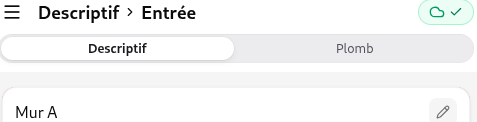
Sélectionnez l'espace dans lequel vous voulez réaliser votre descriptif avec le menu en bas au centre
Saisir avec une dictée
Utilisez le bouton "micro" pour dicter votre saisie plomb.
Vous pouvez saisir les informations en masse. Exemple de dictée:
"Toutes les mesures sont négatives sauf une mesure sur la porte en A qui est de 5,4. Son état est dégradé. Il y a un ruissellement sur les mur A et B."
Les mesures énoncées comme "négatives" auront une mesure automatiquement attribuée selon les réglages dans les paramètres.
Voir l'article sur le réglage de ces paramètres: https://academie.auditoo.eco/fr/articles/9897730
Saisir avec les menus de l'application
Appuyez sur le logo "crayon" à coté de l'UD sur laquelle vous voulez saisir des informations
Saisissez/modifiez les résultats de mesure, l'état de conservation et les facteurs de dégradation du bâti et les observations éventuels
Appuyez sur "valider"
Photos
Pour enrichir votre diagnostic, vous pouvez ajouter des photos en appuyant sur le bouton + ou en appuyant sur le logo "photo" après avoir appuyé sur le logo "crayon" de modification d'un élément
Etape suivante: apprendre à:
Copier-coller des éléments: https://academie.auditoo.eco/fr/articles/9897602